Jak wystawić paszport roślin bez przepisywania danych?
Najsprawniejszy proces zaczyna się przed kliknięciem „generuj”. Jeżeli produkty, partie i zamówienia są uporządkowane, samo wystawienie paszportu roślin jest krótkim, kontrolowanym krokiem.
Krok 1: uporządkuj produkt i partię
Paszport powinien wynikać z realnego materiału roślinnego. Dlatego warto zacząć od produktu, partii, stanu, kraju pochodzenia i danych, które później pojawią się na dokumencie.
W Plants Manager partia nie jest tylko liczbą w magazynie. Może mieć własne dane, zdjęcia, ceny, historię i powiązania z zamówieniami.
Krok 2: wybierz zamówienie albo fakturę
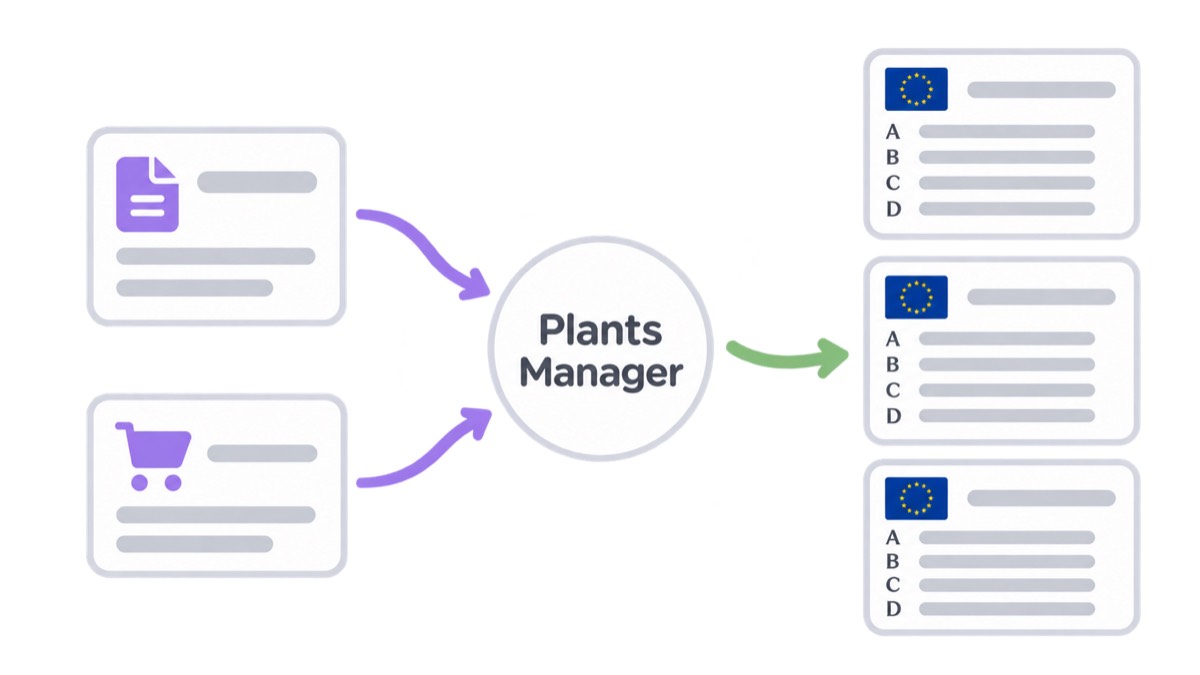
W wielu firmach paszport powstaje dopiero wtedy, gdy pojawia się sprzedaż. Jeżeli pozycje zamówienia albo faktury są już w systemie, nie trzeba przepisywać listy roślin do osobnego pliku.
To szczególnie ważne przy większych paczkach dokumentów, gdy ręczne kopiowanie szybko prowadzi do pomyłek.
Krok 3: wygeneruj PDF i zachowaj historię
Po sprawdzeniu danych system może przygotować dokument PDF do druku. Równie ważne jest to, żeby plik nie zginął po pobraniu.
Panel wygenerowanych plików i rejestr wydanych paszportów pomagają wrócić do dokumentu, gdy pojawi się pytanie o partię, zamówienie albo zakres dat.
Przejdź do praktycznego modułu
Ten przewodnik jest informacyjny. Jeżeli chcesz zobaczyć, jak wygląda praca w systemie, przejdź do powiązanej strony produktowej.
Sprawdź program do wystawiania paszportów